Cách nhập mã đối tác VieSpeak để được giảm giá lần thanh toán đầu
Nếu một giáo viên, trung tâm hoặc người bạn theo dõi gửi cho bạn mã đối tác VieSpeak, bạn được giảm giá lần thanh toán đầu tiên khi nâng cấp lên Pro hoặc Premium. Bài này chỉ bạn ba cách dùng mã, từng bước có ảnh, cùng vài quy tắc nên biết trước khi bấm mua.
Mã đối tác gồm 3 đến 16 chữ cái hoặc chữ số, ví dụ VSPARTNER, mã của chính VieSpeak mà chúng tôi dùng để chụp ảnh minh hoạ. Mã không phân biệt chữ hoa, chữ thường.
Mã bạn nhận từ một chương trình khuyến mãi của VieSpeak (không qua đối tác) là mã giảm giá, có quy tắc riêng: xem cách nhập mã giảm giá VieSpeak.
Cách 1: mở link đối tác, app tự nhận mã
Đối tác thường gửi một link dạng viespeak.app/p/MÃ. Mở link trên điện thoại, bạn sẽ thấy tên đối tác, mã của họ và nút Tải app.
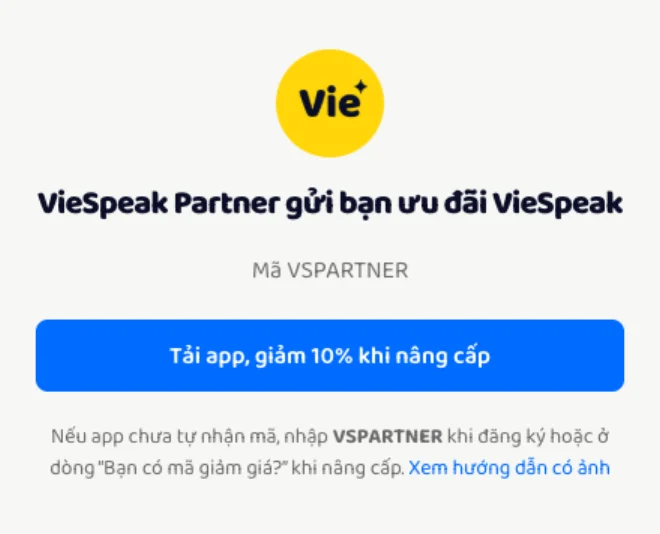
Bấm nút, cài app, rồi đăng ký tài khoản. App đọc mã từ link và tự liên kết tài khoản của bạn với đối tác, bạn không phải gõ gì thêm.
Thỉnh thoảng mã không đi theo được, ví dụ khi bạn đã cài app từ trước hoặc mở link trong một trình duyệt chặn chuyển hướng. Khi đó, dùng cách 2 hoặc cách 3 bên dưới với chính mã ghi trên trang.
Cách 2: nhập mã khi đăng ký
Trên màn hình Tạo tài khoản, bấm dòng Có mã mời hoặc mã đối tác? ngay dưới ô xác nhận mật khẩu. Một ô nhập hiện ra: gõ mã rồi bấm Áp dụng, sau đó tạo tài khoản như bình thường.
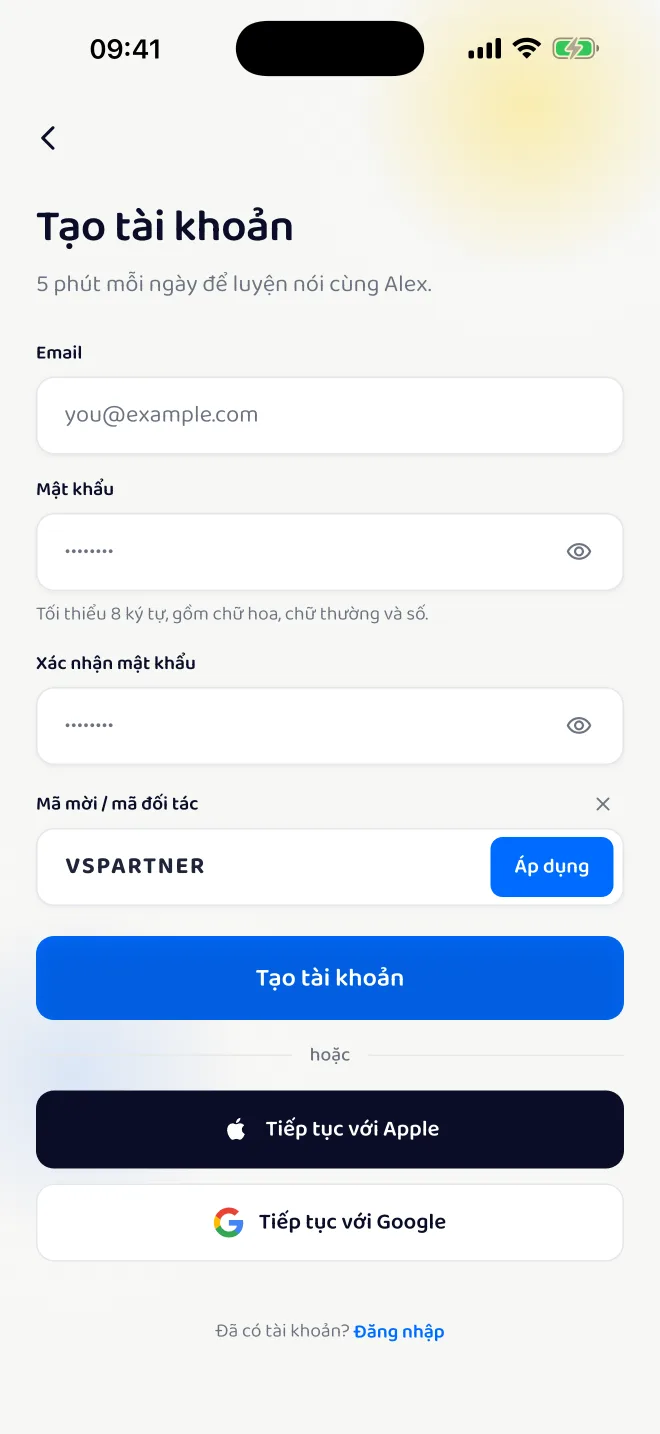
Ô này nhận cả mã mời của bạn bè (tặng 7 ngày Pro) lẫn mã đối tác (giảm giá lần thanh toán đầu). App tự nhận ra bạn đang nhập loại nào.
Cách 3: nhập mã trên màn hình nâng cấp
Đã có tài khoản rồi cũng không sao. Mã đối tác dùng được bất cứ lúc nào trước lần thanh toán đầu tiên.
- Mở màn hình Nâng cấp (từ tab Hồ sơ, hoặc khi app mời bạn nâng cấp).
- Kéo xuống cuối, bấm dòng chữ xanh Bạn có mã giảm giá? ngay trên nút mua.
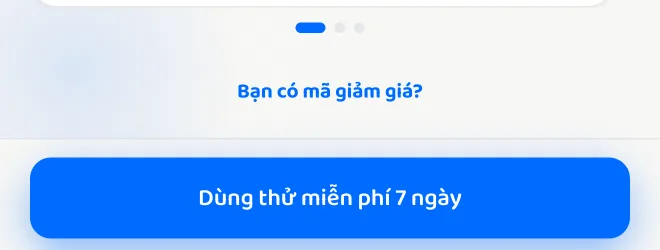
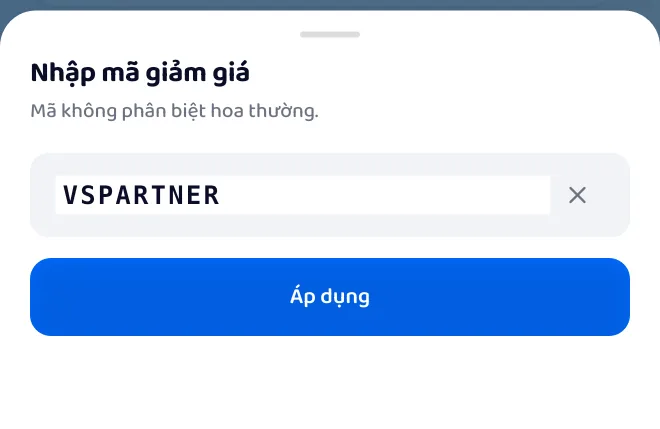
- Bảng Nhập mã giảm giá mở ra. Gõ mã và bấm Áp dụng.
- Khi mã hợp lệ, ô nhập chuyển xanh và hiện dòng Đã áp dụng mã đối tác! cùng tên đối tác và mức giảm. Bấm Tiếp tục.
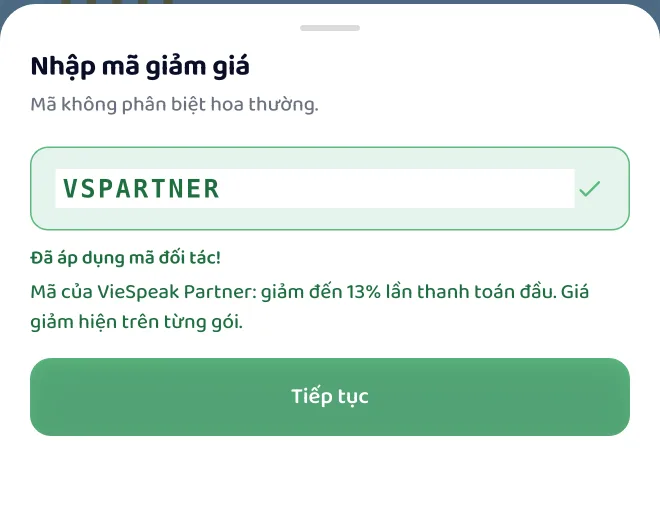
Sau khi áp mã: mua bằng ưu đãi
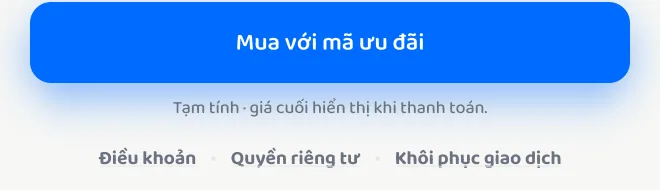
Quay lại màn hình nâng cấp, bạn sẽ thấy một dải màu xanh lá ghi tên đối tác và mức giảm, và giá của từng gói đã được giảm sẵn. Chọn gói rồi bấm Mua với mã ưu đãi. Bảng thanh toán của App Store hoặc Google Play hiện giá cuối cùng trước khi bạn xác nhận.
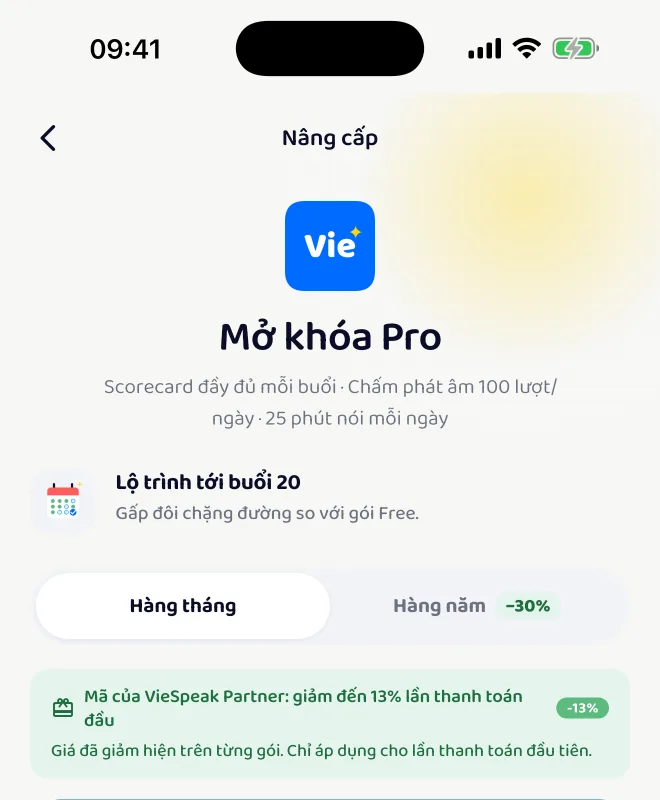
Mức giảm ít nhất 10%, tuỳ gói. Gói Pro theo tháng được giảm nhỉnh hơn một chút (khoảng 13%) vì giá ưu đãi được làm tròn theo bậc giá của cửa hàng ứng dụng, nên dải xanh có thể ghi “giảm đến 13%”.
Một điều quan trọng: giảm giá chỉ áp dụng cho lần thanh toán đầu tiên. Nếu bạn bấm mua mà không dùng ưu đãi, lần thanh toán đó vẫn được tính là lần đầu và bạn mất phần giảm. Hãy chắc rằng nút đang ghi Mua với mã ưu đãi trước khi xác nhận.
Quy tắc cần biết
- Chỉ lần thanh toán đầu tiên được giảm. Các lần gia hạn sau đó tính giá thường.
- Chỉ dành cho tài khoản chưa từng thanh toán. Dùng thử miễn phí và gói được tặng không tính là thanh toán.
- Một đối tác duy nhất, vĩnh viễn. Khi tài khoản đã liên kết với một đối tác, bạn không đổi sang mã khác được.
- Không cộng dồn. Nếu bạn có nhiều ưu đãi, hệ thống chọn ưu đãi giảm nhiều hơn; bằng nhau thì ưu tiên mã đối tác.
Mã không nhận thì làm sao?
App luôn nói rõ lý do. Đây là các thông báo bạn có thể gặp và ý nghĩa của chúng:
- “Mã không hợp lệ”: mã gõ sai. Kiểm tra lại từng ký tự, nhất là số 0 và chữ O.
- “Mã đối tác này không còn hiệu lực”: đối tác đã ngừng chương trình. Hỏi lại người gửi mã.
- “Bạn đã liên kết với đối tác…”: tài khoản của bạn đã gắn với một đối tác khác từ trước, nên không nhận thêm mã mới.
- “Mã đối tác chỉ dành cho tài khoản chưa từng nâng cấp”: tài khoản này đã từng thanh toán.
Nếu vẫn chưa được, hãy liên hệ người đã gửi mã, hoặc hỗ trợ VieSpeak kèm ảnh chụp màn hình thông báo lỗi. Đừng gửi mật khẩu hay thông tin thẻ thanh toán cho bất kỳ ai.
Tóm lại
Có ba chỗ dùng mã đối tác: mở link của đối tác, ô Có mã mời hoặc mã đối tác? khi đăng ký, và dòng Bạn có mã giảm giá? trên màn hình nâng cấp. Áp mã xong, mua bằng nút Mua với mã ưu đãi để nhận ít nhất 10% giảm giá cho lần thanh toán đầu.
Chưa có app? Tải VieSpeak và bắt đầu với 5 phút nói miễn phí mỗi ngày.
Câu hỏi thường gặp
Mã đối tác giảm bao nhiêu?
Ít nhất 10% cho lần thanh toán đầu tiên trong app, áp dụng cho cả gói Pro, Premium, theo tháng hoặc theo năm. Mức giảm chính xác của từng gói hiện ngay trên màn hình nâng cấp sau khi bạn nhập mã.
Tôi đã dùng thử 7 ngày rồi, còn nhập mã được không?
Được. Dùng thử miễn phí và gói được tặng không tính là thanh toán. Bạn vẫn được giảm ở lần thanh toán thật đầu tiên, miễn là tài khoản chưa liên kết với đối tác nào.
Tôi đã từng mua gói rồi, nhập mã có được giảm không?
Không. Mã đối tác chỉ dành cho tài khoản chưa từng thanh toán. App sẽ báo “Mã đối tác chỉ dành cho tài khoản chưa từng nâng cấp”.
Tôi nhập nhầm mã của người khác, đổi lại được không?
Không. Mỗi tài khoản chỉ liên kết với một đối tác, và liên kết này là vĩnh viễn. Hãy kiểm tra kỹ mã trước khi bấm Áp dụng.
Mã đối tác có cộng dồn với ưu đãi khác không?
Không. Nếu bạn có nhiều ưu đãi cùng lúc, hệ thống áp dụng ưu đãi giảm nhiều hơn. Nếu bằng nhau thì ưu tiên mã đối tác.
Tôi dùng Android, các bước có khác không?
Không. Ảnh trong bài chụp trên iPhone, nhưng app Android có cùng các màn hình, cùng tên nút và cùng mức giảm.